論文管理のために、BibDeskを使っている
latexからciteするときに色々と便利で使いやすい
bibdesk上で、検索もできるので目的の論文の検索もやりやすい
google検索しても、よくまとめられた使い方がみつからないのが辛い・・・
ので簡単に使い方をまとめておく
これは2013年の過去記事ですが、2025年時点でも使えると思います
bideskのアプリの設定画面とかは色々と変わってるかもしれませんが・・・・
BibDeskのかんたんな使い方
1. bibファイルを用意する
各種論文を落とすサイトに用意されていることが多い
なくても良いその場合は自分で手入力すれば良いだけ
2. pdfファイルを用意する
各種論文サイトからダウンロードしてくる
自分で作ったメモをpdfにして登録しておくと便利かも
3. まずはbibファイルをドラッグアンドドロップ
4. その上にpdfをドラッグアンドドロップ
bibファイルがない場合はとりあえずBibDeskの上にドロップ
5. pdfファイルの情報を登録する
bibファイルがある場合はほとんど入力が終わっているはずなので、追記したい部分だけ
これで登録はおーけー
ただし、pdfファイルが変な場所、例えば~/Downloadとかにあると誤ってもとファイルを削除しかねない・・・
ということで1つのフォルダの下にまとめておきたい
自分は~/Dropbox/paper/pdf の下にまとめている
自分で作ったbibファイルは~/Dropbox/paperの下に置いてある
Dropbox経由で共有されるので、他のMacでも同じようにbibdeskが見えるし、自動でバックアップもされる
設定メモ
デフォルトからいじったところをメモしておく(もしかしたら他にもいじったかも)
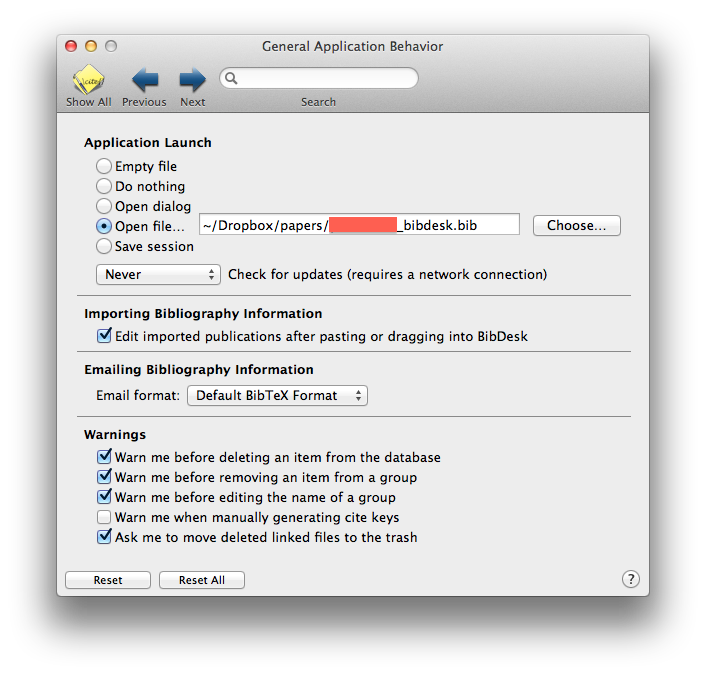
アプリ起動時に設定ファイルの置き場所を指定する
自分は~/Dropbox/papers/hoge_bibdesk.bib
アップデートはチェックしない
cite keyを一気に編集できるように毎回okと聞いてくるチェックを外した
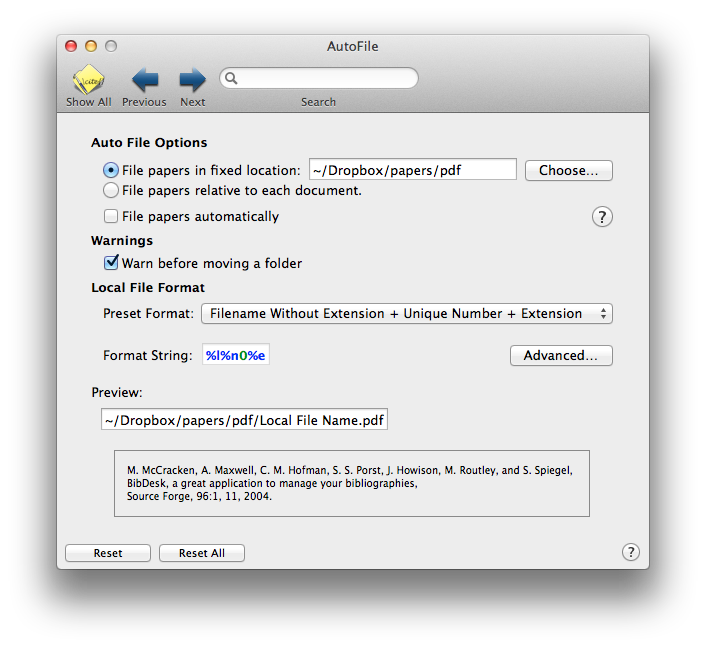
pdfファイルを自動的に~/Dropbox/papers/pdf に移動させるようにした
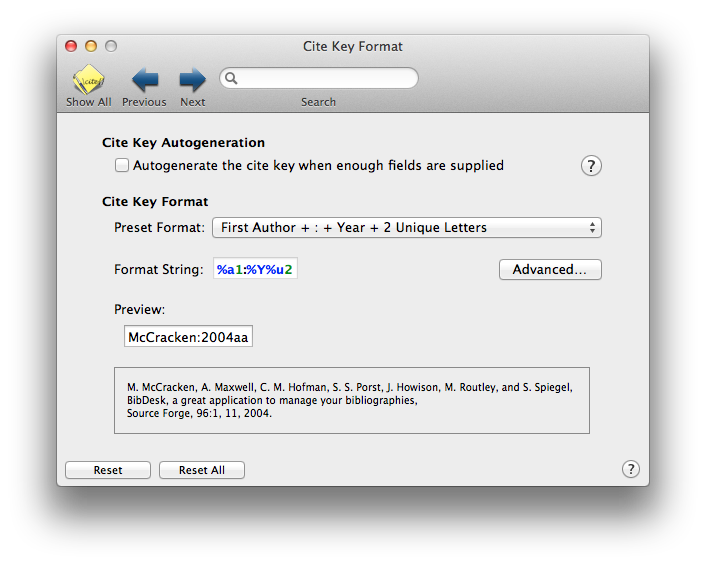
cite keyを自動生成するときのformatをいじった
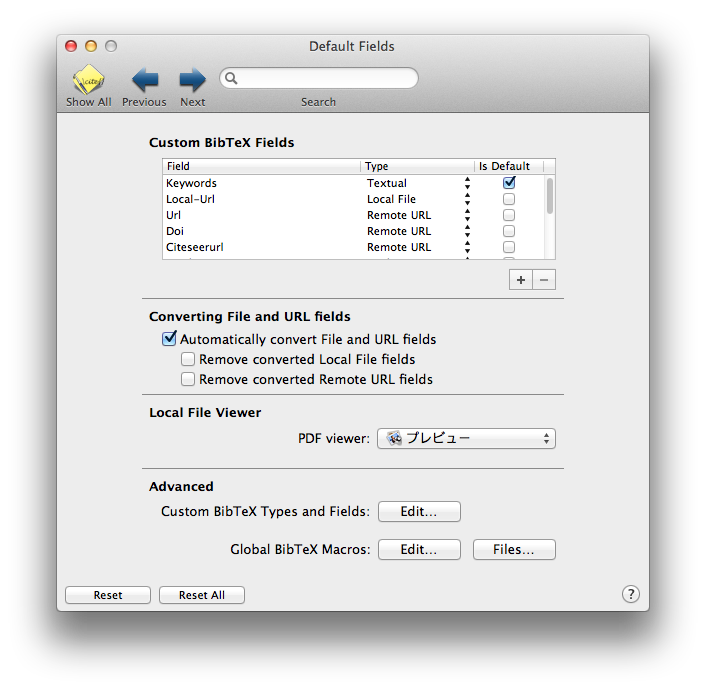
local file viewerはMacのプレビュー
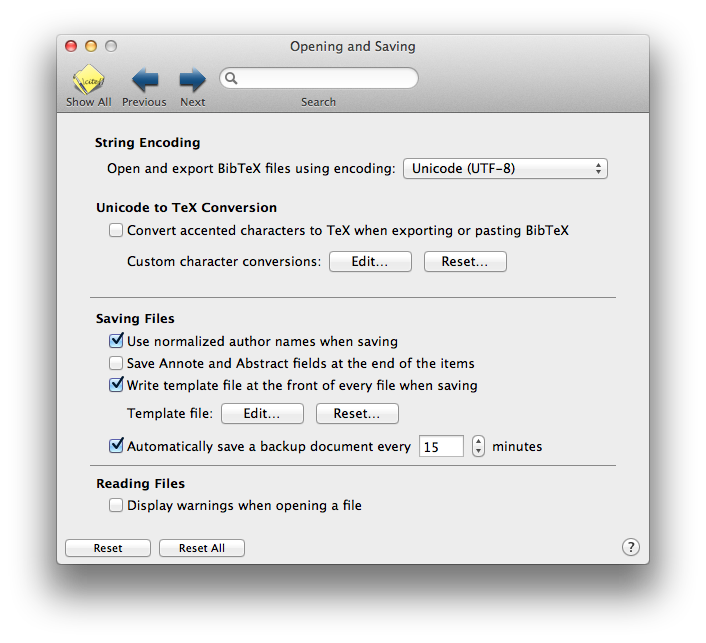
15分おきに自動で保存するようにした
何を保存するのか?
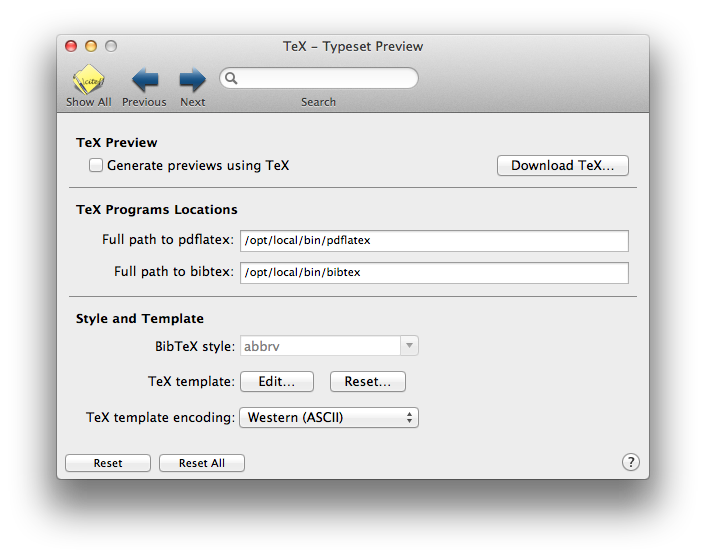
TeXの置き場所
これを指定しておくと、後々参考文献の作成が便利になる?
自分はMacPortでインストールしたためこの場所
左にあるスマートリストなどはまだ全然使いこなせていない
そのうちそれを使って今読むべき論文のリストなどを作っていきたい
またpdfを登録する際はできるだけnoteに日本語で何についてのpdfなのか一言づつ書いていきたい
日本語で検索したときに引っかかるので便利。
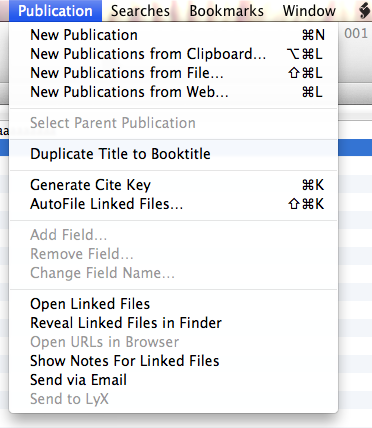
Generate Cite Key
と
AutoFile Linked Files
はかなり便利
Generate Cite Key は自分で設定したformatで自動的にCiteKeyを作ってくれる
CiteKeyはTeXの参考文献として引用するときに使う \cite{hoge} の hoge の部分。
これを毎回主導でユニークに被りなく決めるというのはかなり難しい・・・
AutoFile Linked Files はpdfを登録したときに、設定しておいたディレクトリに自動的に移動させてくれる移動させてくれる


